Si estás trabajando en el laboratorio o en el campo, es esencial mantener buenas notas sobre lo que estás haciendo para poder recordar tus métodos y asegurarse de que tu trabajo es reproducible.
Por el mismo motivo, una vez que tengas los datos, es esencial que tomes buenas notas sobre cómo los procesaste. Te ayudan a entender exactamente lo que estás haciendo y son necesarias para escribir secciones de métodos, y para comunicar tanto los métodos como los resultados.
En un script tradicional de R, todo el texto es código y los comentarios se separan del código ejecutable comenzando una línea con #. Por ejemplo
plot(y ~ x)
# código para hacer un gráfico de y frente a x
Sin embargo, si tenés muchos comentarios, el script se vuelve de difícil lectura, por lo que una forma muy limpia de escribir tu código con comentarios asociados es a través de las notas.
Las notas de RStudio son una forma de documento markdown, un formato muy utilizado para exportar texto, imágenes y código simultáneamente. Las notas de Rstudio tienen la ventaja añadida de mostrar la salida de su código directamente en el documento.
Crear un nuevo cuaderno
Crear una nota nueva es muy fácil: hacer clic en Archivo, Nuevo Archivo, R Notebook desde el menú de RStudio.
Guardá el archivo en una carpeta del proyecto.
Editá el título en la parte superior, leé rápidamente las notas y luego eliminá la plantilla proporcionada (a partir de «Esto es un [R Markdown]…»). Asegurate de dejar las primeras líneas entre las marcas -.
Tu cuaderno es ahora una gran página en blanco para que empieces a escribir todos los pasos de tu trabajo. Por ejemplo, podés empezar con una breve descripción del proyecto.
Añadir código a tus notas



Ejecutar el código
Ejecutar todo el código en tu chunk se logra haciendo clic en la pequeña flecha verde en la parte superior derecha de tu chunk. Al igual que en un script, podés ejecutar líneas individuales de código pulsando Ctrl+Enter con el cursor posicionado en esa línea.
Utiliza los chunks para organizar tu flujo de trabajo, agrupando el código que realiza una tarea concreta dentro de un chunk y precediéndolo de comentarios de texto plano que expliquen lo que hará cada chunk. Evite poner cada línea de código en un trozo separado y evite tener muchas líneas de código que hagan cosas diferentes dentro del mismo trozo.
La salida de tu código va a aparecer directamente debajo del fragmento de código en lugar de en la consola de abajo o en el panel de gráficos de la derecha. Por ejemplo:
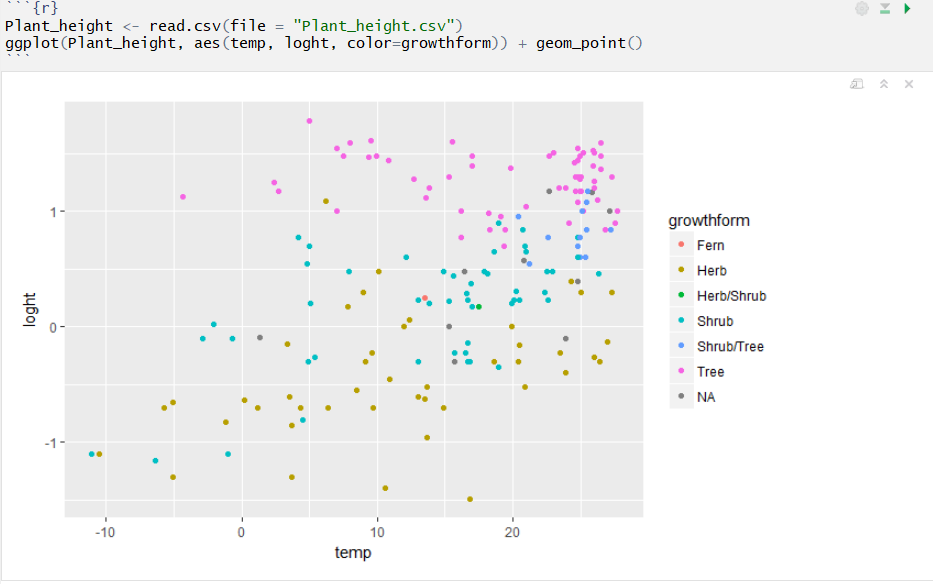
Podés ocultar o mostrar cualquier salida dentro de tus notas haciendo clic en las pequeñas flechas hacia arriba (arriba a la derecha de la salida).
Para expandir o colapsar toda la salida hacé clic en el símbolo del engranaje junto a Preview. Los ajustes que se encuentran allí también se pueden utilizar para enviar toda la salida a la consola (Chunk output in Console) o mantenerla en las notas (Chunk Output Inline).
Si guardás las notas y salís de RStudio, la salida se guarda y verás los gráficos, etc. cuando vuelvas a abrir el archivo. Sin embargo, si hiciste algún cambio en el código o en los archivos de datos, tendrás que ejecutar el código de nuevo.
Esto se hace fácilmente haciendo clic en Run, Run all. También puede ser muy útil cuando estás en medio de un documento apretar «Run all chunks above» para asegurarse de que todo se actualiza y se ejecuta correctamente.

Exportar tus notas a otros formatos
Además de ser una forma visualmente atractiva de combinar código, figuras y comentarios, las notas también pueden utilizarse para crear informes en varios formatos (html, pdf y word).

Si hacés clic en Preview, podrás ver un adelanto de su aspecto. Para hacer los documentos, elegirías entonces «Knit to HTML», por ejemplo, para hacer un archivo html.
Los archivos html creados son una excelente manera de compartir tu trabajo. El documento único puede abrirse en cualquier navegador y en cualquier dispositivo y tiene todos los comentarios, el código, los resultados estadísticos y las cifras. El lector no necesita ejecutar ningún código (ni siquiera ser un usuario de R) para ver lo que hiciste. Los archivos html tienen incluso pequeños botones para ocultar y mostrar el código, y la posibilidad de invertir todo el proceso y descargar un archivo markdown desde el html.
Cuando se hace un HTML por primera vez, es posible que te pida algunos paquetes (por ejemplo, knitr, rmarkdown). Si esto ocurre, instalalos y volvé a hacerlo.
Cuando veas por primera vez tu archivo html, puede que te des cuenta de que hay algunas partes no deseadas (por ejemplo, mensajes de advertencia) y que el formato podría mejorar. Para arreglar esto, necesitás aprender un poco más sobre el control del comportamiento de los trozos de código, y algunos formatos básicos. Acá no lo vamos a ver, pero podés encontrar buena ayuda en los cheatsheets de RMarkdown.
Controlar el comportamiento de los chunks
Podés controlar cómo se muestra el código y su salida en el documento exportado con una serie de opciones para cada chunk. Hay muchas (detalladas acá), pero las más útiles son:
Si querés mostrar el código pero no ejecutarlo, utiliza eval=F dentro de la {r} en la parte superior de tu chunk. Elegí si quieres ejecutar el código en la salida o no
```{r, eval=F}
2 + 2
```
Para ejecutar el código, pero ocultar el código en la salida:
# ```{r, echo=F}
2 + 2
```
Para ocultar todos los mensajes y advertencias:
```{r, warning=F, message=F}
2 + 2
```
Para cambiar el tamaño de los gráficos:
```{r, fig.height=3, fig.width=10}
ggplot(Plant_height, aes(temp, loght)) +
  geom_point()
```
La gran mayoría de este tutorial es una traducción de:
https://environmentalcomputing.net/getting-started-with-r/rstudio-notebooks/
que, por cierto, es muy útil para varios aspectos del uso de R.